Help Center
ご利用ガイド
はじめてのお客様向けに、会員登録から商品到着までの流れを画像付きでご案内します。
ご不明な点は、ページ下部または右上の「お問い合わせ」から LINE にてお気軽にご相談ください。
会員登録・ログイン
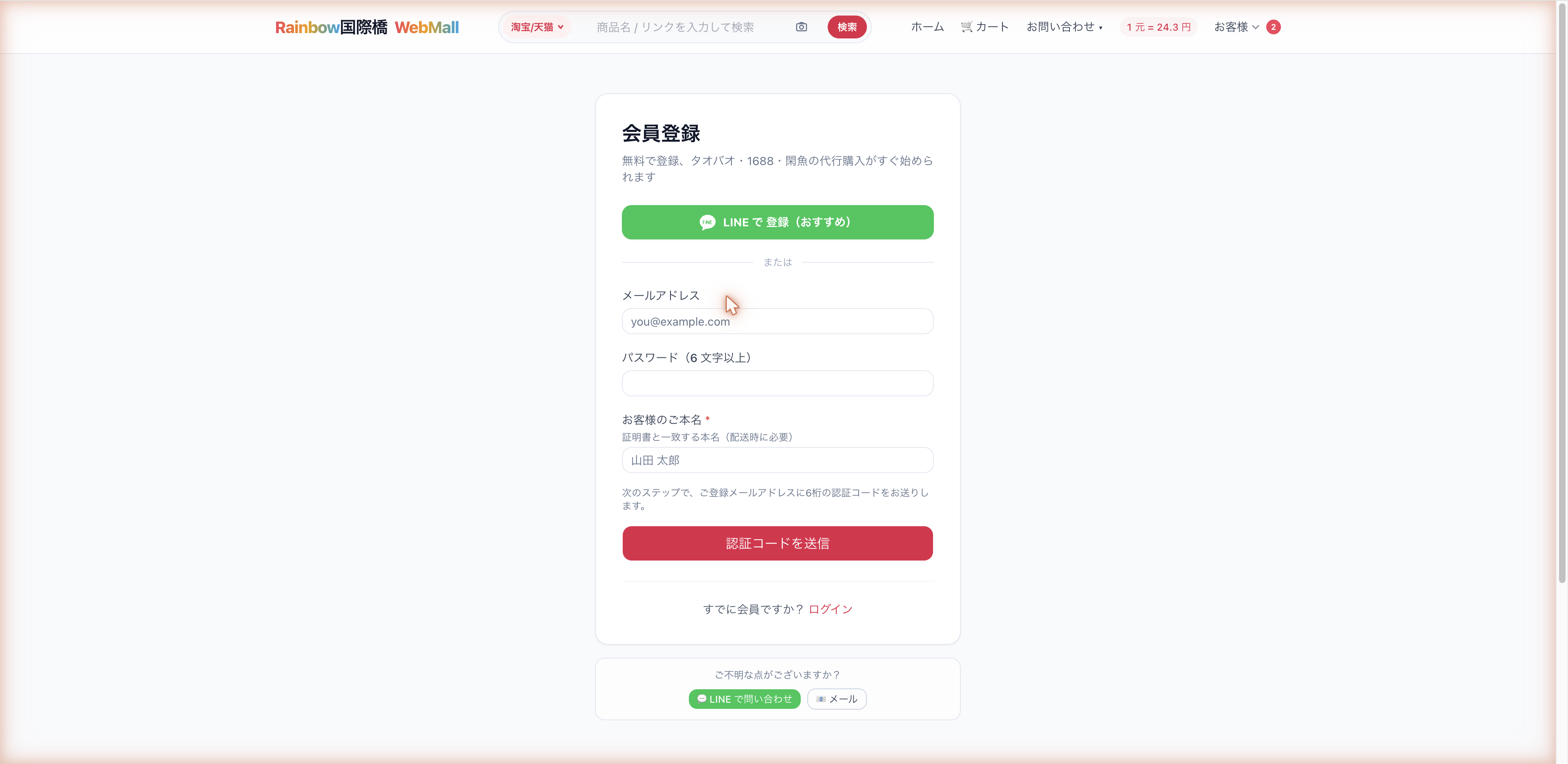
ご注文には会員登録が必要です。LINE またはメールアドレスで1分以内に完了します。
 123
123- 1LINE でかんたん登録(おすすめ)
- 2メールアドレスを入力
- 3ご本名(漢字)を入力
- 1登録方法を選ぶ
「LINE で登録」がもっとも簡単です。LINE をお使いでない方はメールアドレスでもご登録いただけます。
- 2メールに届いた 6 桁の認証コードを入力
メールアドレス登録の場合、入力したアドレス宛に届く 6 桁のコードを画面に入力してください。
- 3お客様のご本名を入力して完了
後から「マイページ → 個人情報」で変更も可能です。
- 4「ユーザー名」をスタッフに設定してもらう
ご注文・購入履歴確認・発送依頼にはユーザー名が必要です。画面上部にオレンジ色の「ユーザー名が未設定です」バナーが表示されている方は、アカウント情報をコピーして LINE までお問い合わせいただければスタッフが設定いたします。
LINE でログインするときの流れ
「LINE で ログイン」をタップした後、LINE 公式のログイン画面が一度表示されます。メール・パスワードを入力する必要はありません。下記の手順で 1 タップ進むだけで、自動的に Rainbow 国際橋へ戻ります。
- 1「LINE で ログイン」をタップ
ログインページ(または会員登録ページ)にある緑色の「LINE で ログイン」ボタンをタップしてください。
- 2LINE 公式の画面が表示されたら「LINEアプリでログイン」をタップ
URL が「access.line.me」で始まる LINE 公式のログイン画面が開きます。 メール・パスワード欄は無視して、画面下部の「LINEアプリでログイン」をタップしてください(上の図参照)。
- 3LINE アプリで「許可」をタップ
お使いの LINE アプリが起動し、「Rainbow 国際橋へのログインを許可しますか?」と表示されます。 「許可」をタップすると、自動的に Safari / Chrome に戻ります。
- 4ログイン完了 — そのままお買い物へ
ブラウザに戻った時点でログイン状態になっています。LINE アプリを閉じても問題ありません。 次回からも同じブラウザでアクセスすればログイン状態が維持されます。
商品の探し方
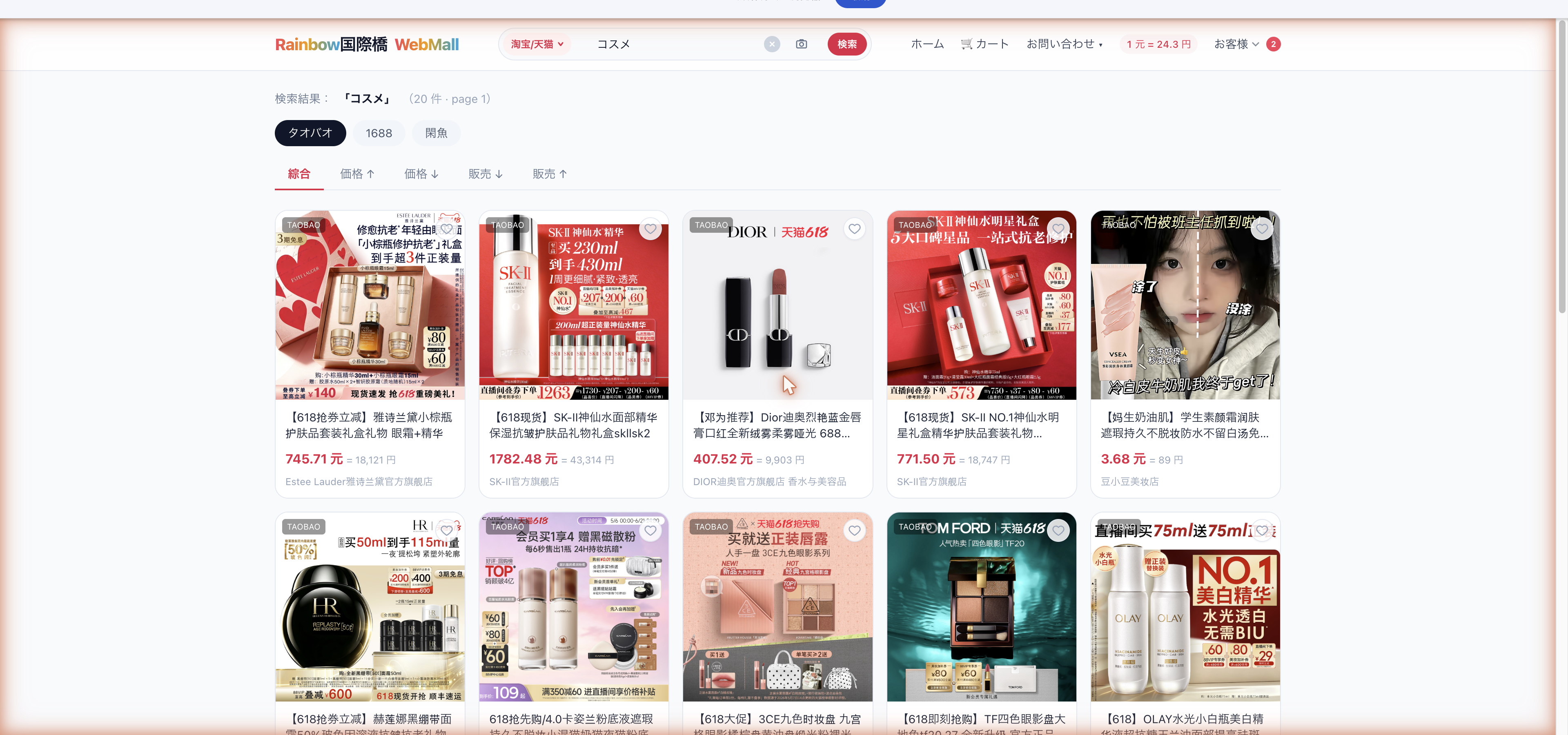
タオバオ / 天猫 / 1688 / 閑魚 / クラウドファンディングの仕入元から、キーワード・URL・画像で商品を探せます。
 123
123- 1キーワード / 商品 URL を入力
- 2仕入元を切り替え
- 3気になる商品をクリックして詳細へ
- 1キーワード検索
・タオバオ / 天猫 / 1688:日本語・中国語のどちらでも検索いただけます(中国語のほうがヒット数が多く、結果も正確です)。 ・閑魚:中国語のみ対応しております。 ・商品 URL の貼り付け検索もご利用いただけます。お手元の商品 URL(SNS で見かけたものなど)をそのまま貼り付けるのがおすすめです。
- 2カメラアイコンから画像検索
画像(スクリーンショット / SNS で見つけた写真)から商品を探せます。検索バー右側のカメラアイコンからご利用ください。 ※ 画像検索はタオバオ / 天猫 / 1688 に対応しております。閑魚は現時点で非対応です。
- 3並べ替え・絞り込み
「価格 ↑ / ↓」「販売 ↑ / ↓」で並び替えができます。気になる商品をクリックすると詳細ページが開きます。
注文する(カート → ご注文確定)
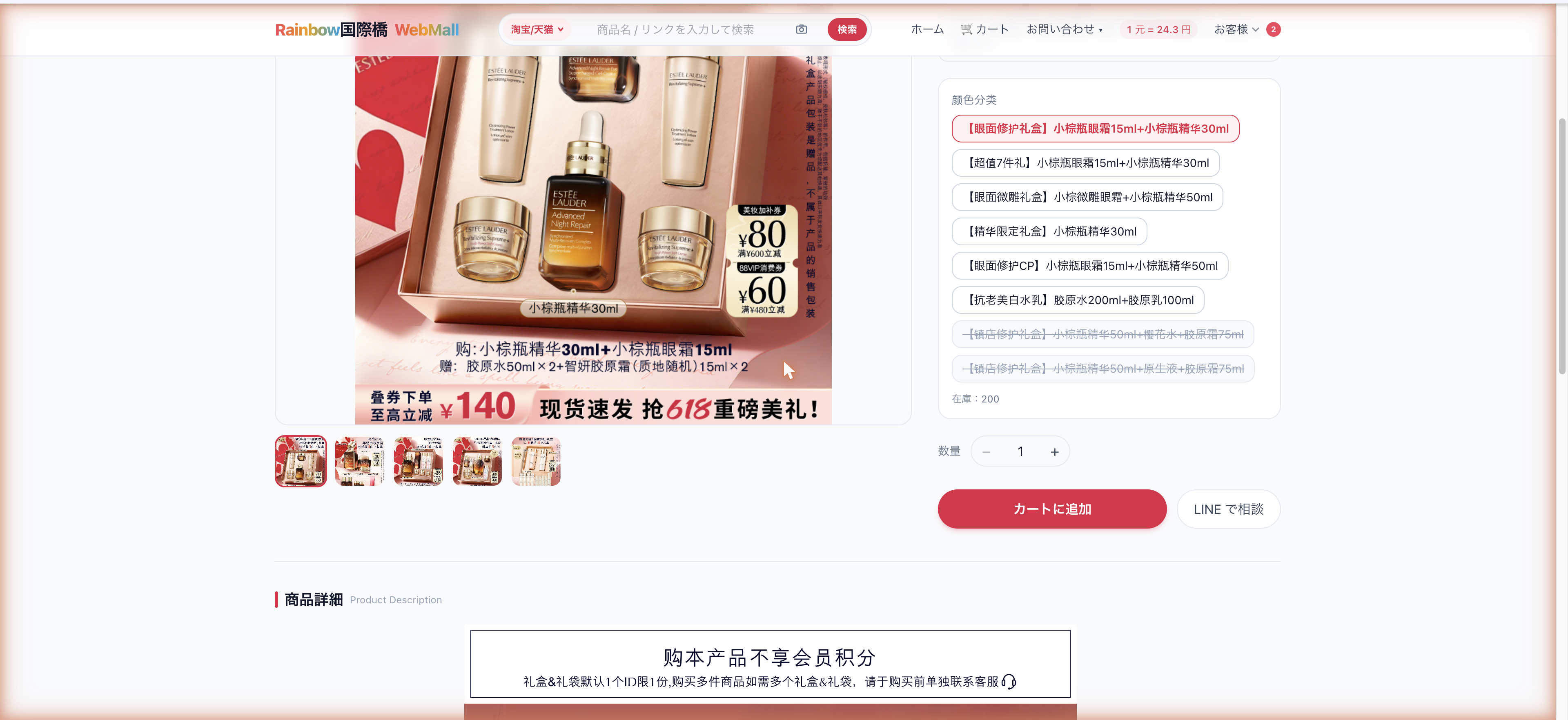
商品ページで規格を選んでカートに入れ、複数店舗の商品をまとめてご注文いただけます。ご注文確定時に「商品代金」のお支払いとなります。
 123
123- 1規格(色・サイズ)を選択
- 2数量を調整
- 3「カートに追加」をクリック
- 1規格をかならず選ぶ
「規格を選択してください」と表示されている間は注文できません。色やサイズなどをタップして決定してください。商品によっては規格が複数階層に分かれている場合があります。
- 2数量を入力してカートに追加
「−」「+」で数量を調整し、「カートに追加」を押します。同じ商品の複数規格や、別の店舗の商品も同じカートにまとめて入れられます。
- 3カートで内容を確認 → ご注文に進む
画面上部の「🛒 カート」からカートを開きます。 ・複数店舗の商品は、店舗ごとに 1 つの注文として自動的に分けられます。 ・「ご注文に進む」を押すと、お見積もり(商品代金 + 国内送料 + 手数料)が表示されます。
- 4ご注文確定 → スタッフのお見積もり後にお支払い
「ご注文を確定する」を押すと、スタッフが店舗価格・在庫を確認のうえお見積もりをご連絡いたします。 お見積もり内容をご確認後、「お支払い待ち」画面からウォレット残高 / 銀行振込 / PayPal などで「商品代金」をお支払いください。 ※「国際送料」は弊社弊社中国倉庫庫に商品が到着し、まとめて発送依頼を提出したあとに別途お支払いとなります(詳しくは ④ お支払い)。
お支払い(まとめて決済)
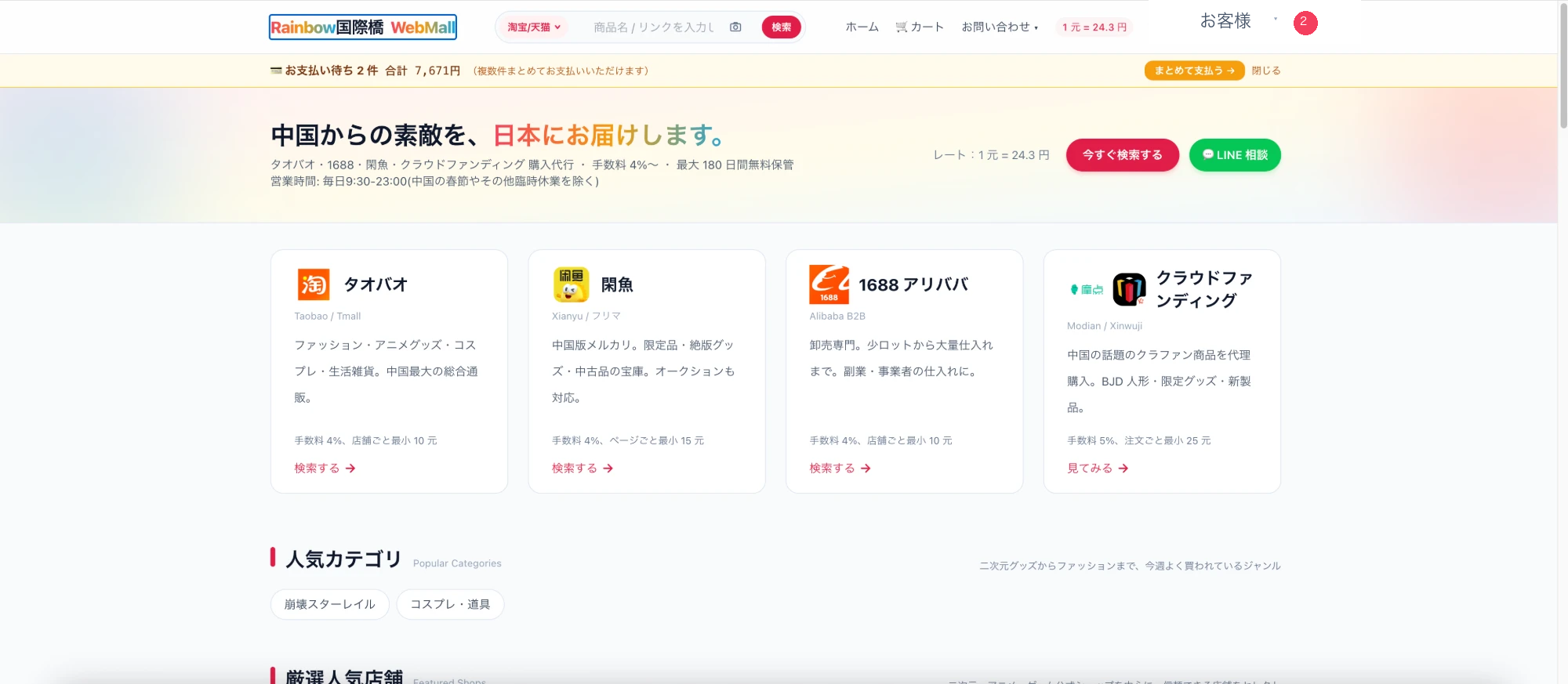
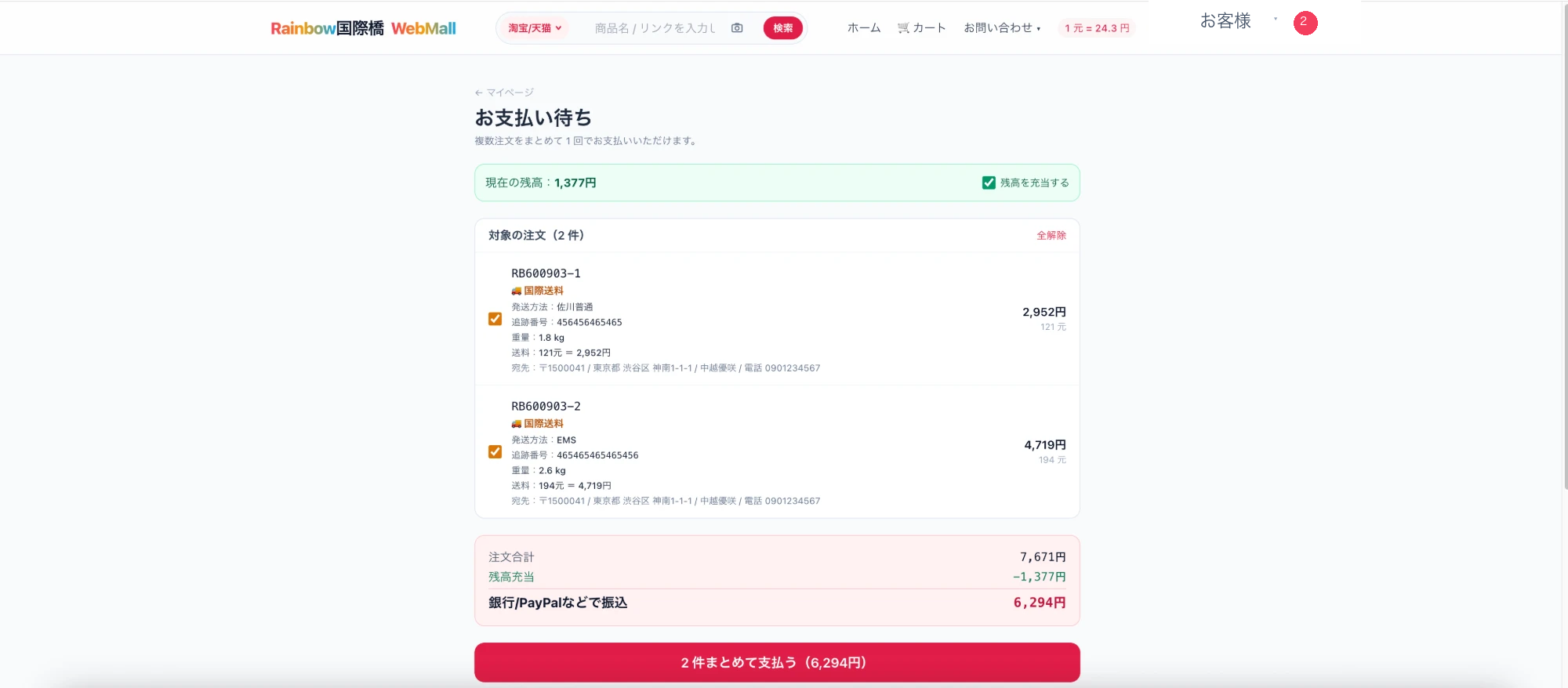
弊社では「商品代金」と「国際送料」の 2 種類のお支払いがあります。どちらも同じ「お支払い待ち」画面に並び、複数のご注文を 1 回でまとめてお振込みいただけます。
 1
1- 1上部オレンジバナー「まとめて支払う →」からお支払い待ち画面へ
 234
234- 2支払いたいご注文にチェック(左側のチェックボックス)
- 3「残高を充当する」を選択(残高がある場合)
- 4「まとめて支払う」で銀行振込 / PayPal などへ
- 1「お支払い待ち」画面に入る
次のいずれかの方法でお支払い画面に入れます。 ・サイト上部のオレンジ色バナー「お支払い待ち N 件 合計 X,XXX 円」→「まとめて支払う →」 ・ご注文詳細 / 発送依頼詳細ページの「お支払いに進む」ボタン 商品代金も国際送料も、同じ画面に一緒に並んで表示されます。
- 2支払いたいご注文にチェック
対象のご注文(商品代金・国際送料いずれも)が一覧で表示されます。今回まとめて支払うものにチェックを入れてください。一部のみのお支払いも可能です。
- 3残高を充当するかどうか選択
ウォレットに残高がある場合、自動的に充当チェックが入ります。残高を使いたくないときはチェックを外してください。
- 4残額を銀行振込 / PayPal などでお支払い
「まとめて支払う」を押すと、お振込先(銀行口座 / PayPal など)が表示されます。お振込み後、振込明細の画像をアップロードしてご提出ください。スタッフ確認後、ご注文ステータスが進みます。
ご注文状況・配送状況の確認
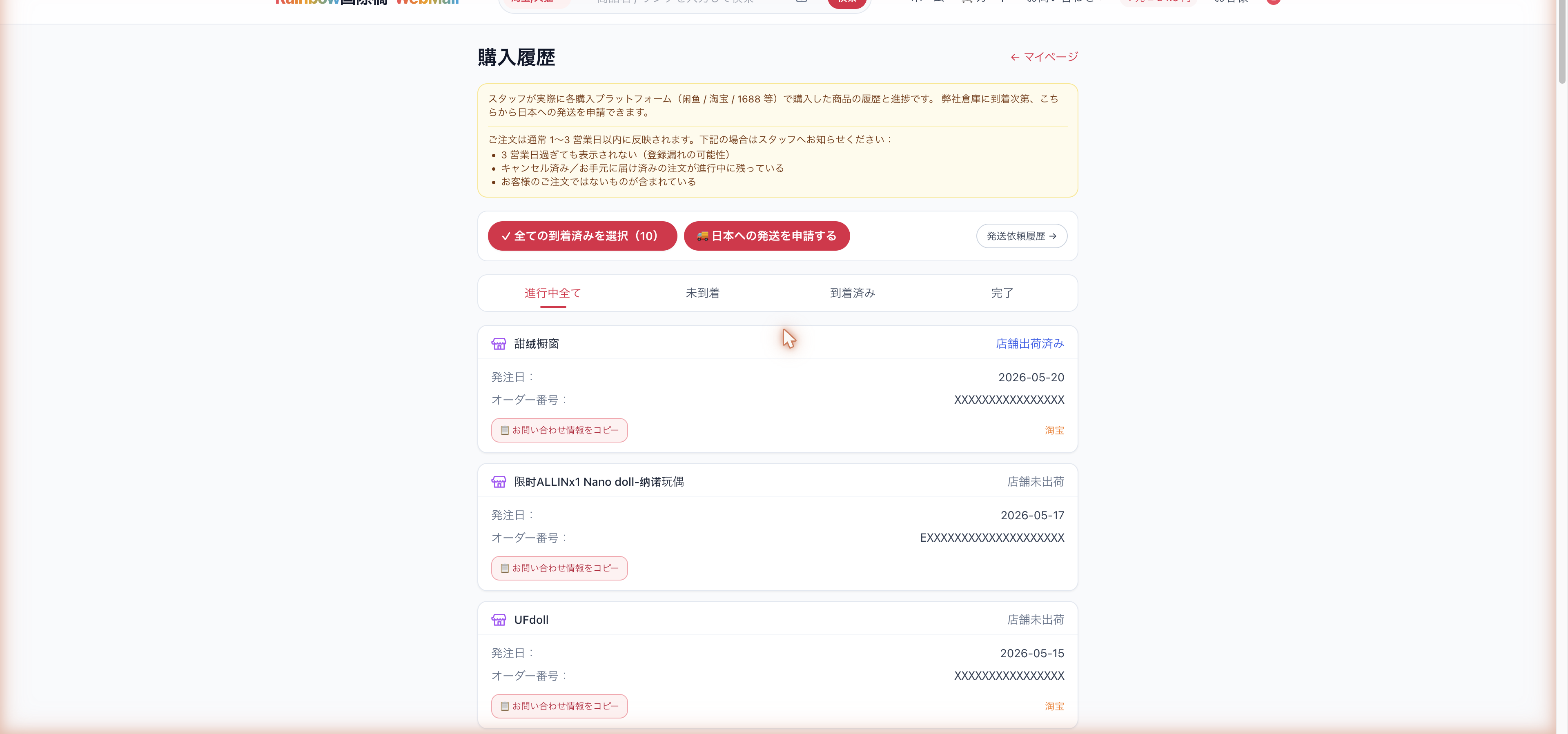
「マイページ → 購入履歴」から、すべてのご注文の進捗をリアルタイムで確認できます。
 123
123- 1進行中 / 未到着 / 到着済み / 完了 で絞り込み
- 2「日本への発送を申請する」もここから
- 3店舗からの出荷状況がここに表示
- 1ステータスタブで絞り込み
「進行中全て」「未到着」「到着済み」「完了」のタブで状況別にご注文を表示できます。弊社弊社中国倉庫庫に商品が届いたものは「到着済み」に分類されます。
- 2店舗側の出荷ステータスを確認
各注文カードの右上に「店舗未出荷 / 店舗出荷済み / 一部到着 / 到着」が表示されます。弊社弊社中国倉庫庫到着後は ⑦ の発送依頼にお進みください。
- 3ご注文情報のコピー
「お問い合わせ情報をコピー」をクリックすると、ご注文番号などをまとめてコピーできます。LINE でお問い合わせの際にご利用ください。
転送商品の追跡番号登録・到着確認
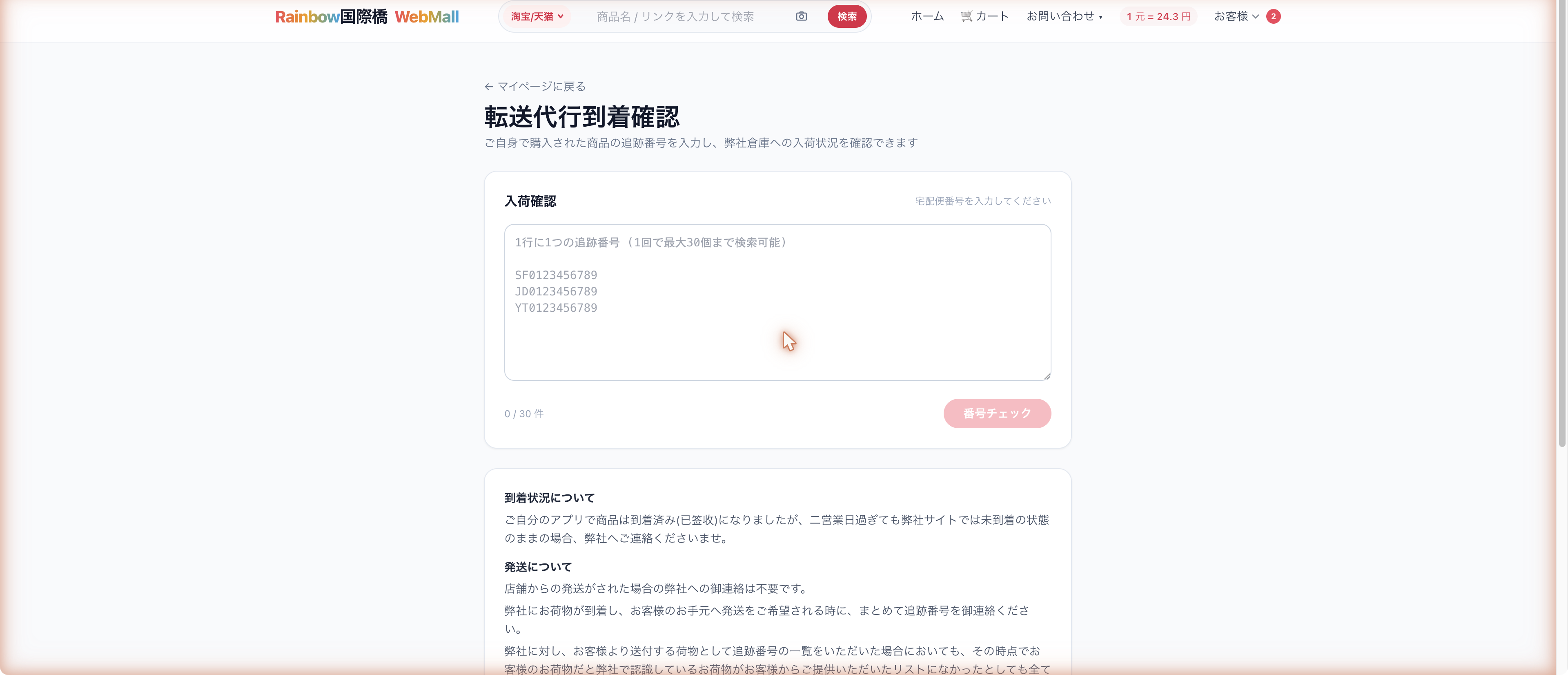
お客様ご自身が店舗から直接弊社中国倉庫に送られた荷物(転送代行)は、店舗発送後すぐに追跡番号を登録しておくと、弊社倉庫到着時に自動で入庫・お客様の購入履歴と紐付けされます。リアルタイムで入荷状況もご確認いただけます。
 123
123- 1「+ 追跡番号を登録」から事前登録(到着前でも OK)
- 2登録した番号は一覧で状況確認(未到着 / 入庫済 / 発送済)
- 3未到着が続く場合は LINE までご連絡
- 1店舗発送後すぐに「事前登録」がおすすめ
店舗から発送された時点(弊社倉庫到着前)に追跡番号を登録しておくと、弊社で荷物を受領した瞬間に自動でお客様の番号と照合され、入庫処理されます。 到着後の登録でも問題ありませんが、事前登録のほうが入庫漏れ・他のお客様との取り違えを防ぐことができます。
- 2「+ 追跡番号を登録」で番号を入力
中国国内の宅配便(SF / JD / YT など)の追跡番号を、1 行に 1 つずつ入力してください。一度に最大 100 件までまとめて登録できます。 店舗の発送通知メッセージから番号部分を含むテキストをそのまま貼り付けても、システムが自動で番号だけを抽出します。
- 3登録一覧で受領状況を確認
登録した番号は一覧に並び、それぞれ「未到着 / 入庫済 / 発送済」のステータスがリアルタイムで表示されます。 宅配便アプリ側で配達済み(已签收)になっているのに二営業日を過ぎても「未到着」のままの場合、LINE までお知らせください。
日本への発送を依頼する
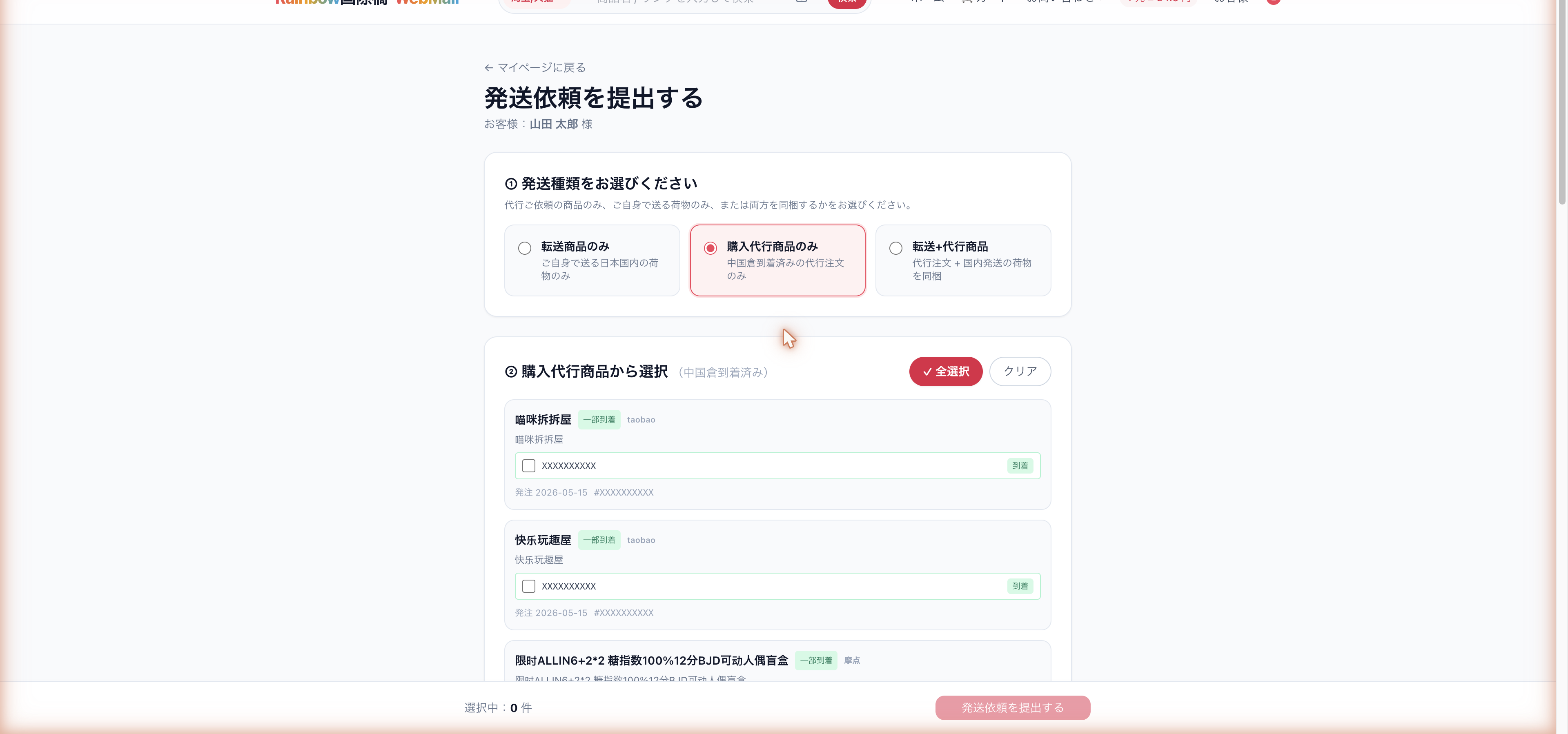
弊社弊社中国倉庫庫に到着したご注文を選んで、日本への発送依頼を提出します。代行注文・転送荷物どちらも同梱可能です。
 123
123- 1発送種類を選ぶ(代行のみ / 転送のみ / 同梱)
- 2同梱したい商品にチェック
- 3「発送依頼を提出する」を押す
- 1発送依頼ページに入る
次のいずれかから発送依頼ページに入れます。 ・マイページ →「発送依頼を提出する」 ・購入履歴ページの「日本への発送を申請する」ボタン
- 2発送種類を選択
・転送商品のみ:お客様ご自身が弊社弊社中国倉庫庫に送った荷物だけ ・購入代行商品のみ:弊社で代行購入し弊社弊社中国倉庫庫到着済みの商品だけ ・転送 + 代行商品:両方を同梱して 1 回で発送
- 3発送する商品にチェック
弊社弊社中国倉庫庫に到着済みの商品が一覧に表示されます。同梱したい商品にチェックを入れてください。右上の「全選択」も使えます。
- 4配送先 → ご要望を備考欄に記入 → 提出
次の画面で日本のお届け先住所を選択し、ご要望(例:「割れ物注意」「梱包をしっかり」「メッセージカード同梱希望」など)があれば備考欄にご記入のうえ提出してください。 提出後は「発送履歴」で進捗(倉庫処理中 → お支払い待ち → 出荷完了)を確認できます。
残高/チャージ(残高の使い方)
残高に事前にチャージしておくと、お支払い時に自動で充当でき、毎回の振込手間を省けます。
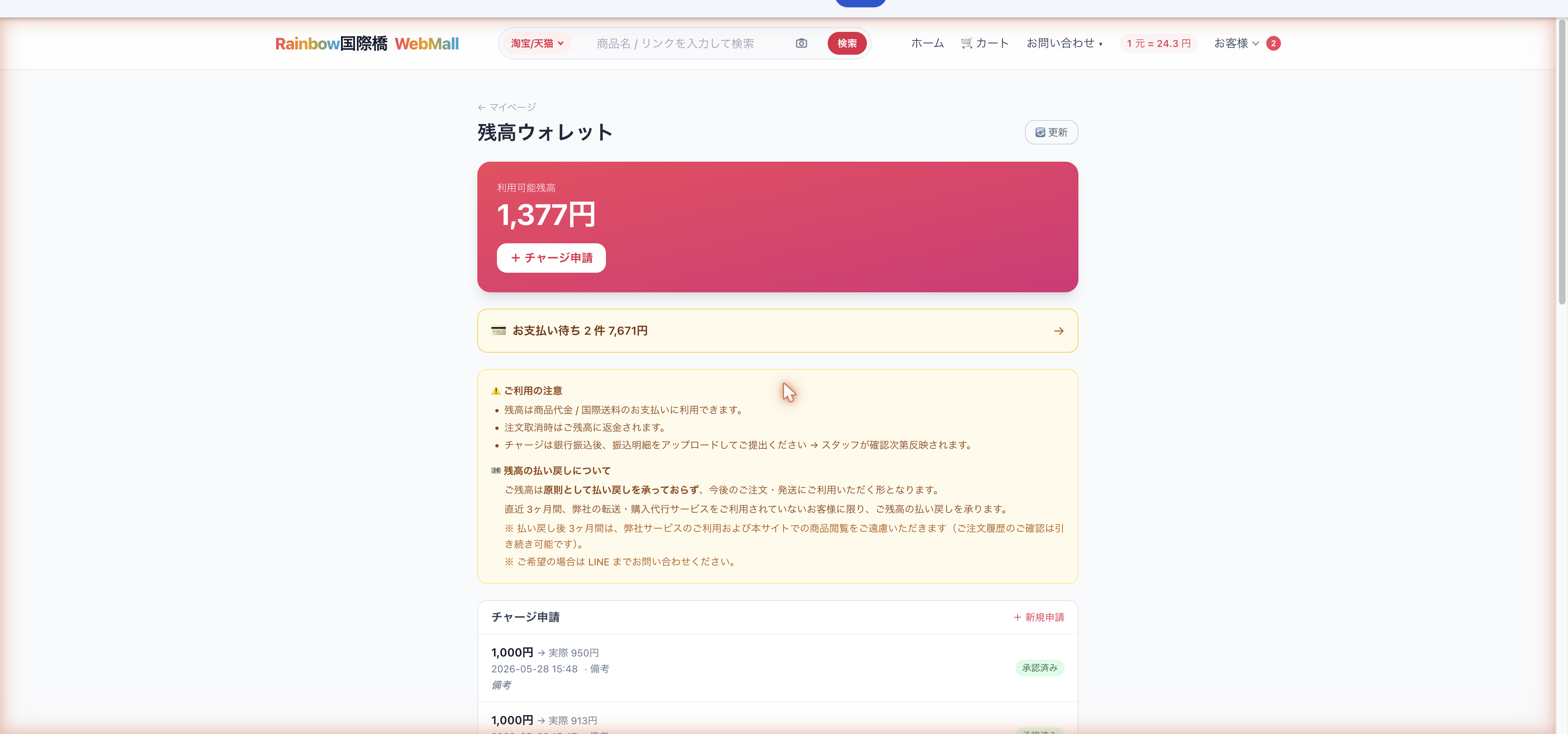 123
123- 1現在の利用可能残高
- 2「チャージ申請」から残高を追加
- 3申請履歴とステータスを確認
- 1「+ チャージ申請」を押す
「残高/チャージ」画面の「+ チャージ申請」から、ご希望の金額とお支払い方法(銀行振込 / PayPal など)を選択します。
- 2お振込み → 明細画像をアップロード
表示されたお振込先にお振込みのうえ、振込明細の画像をアップロードしてご提出ください。スタッフが確認次第、残高に反映されます(通常 1〜3 営業日)。
- 3残高はお支払い時に自動充当
次回以降のお支払い時にチェックを入れるだけで、残高が自動で適用されます。商品代金・国際送料いずれにもご利用いただけます。
まだご不明な点がございますか?
LINE で営業時間内(9:30 - 23:00 日本語対応)にお気軽にお問い合わせください。